스트리밍 & 영상 동기화
OBS 4K 스트리밍 설정
3D 라이브 스트리밍 시, 올바른 OBS 설정을 통해 다른 스트리머보다 훨씬 좋은 화질을 얻을 수 있어요. 아래는 스트리밍 그래픽 품질을 크게 향상시키는 중요한 OBS 설정이에요.
PC 요구 사항
다음 PC 사양을 기준으로 작성되었어요:
| 항목 | 사양 |
|---|---|
| GPU | RTX4080 Super |
| CPU | Intel(R) Core(TM) i7-14700F 2.10 GHz |
| 인터넷 | 100+ Mbps 업로드 속도 |
비슷하거나 더 좋은 PC가 필요할 수 있어요.
최적 해상도
중요한 OBS 설정
이 설정이 올바른지 반드시 확인해 주세요.
스트리밍 영상은 항상 VP9 WebM 포맷으로 트랜스코딩(재인코딩)되어 시청자에게 다양한 해상도를 제공해요. 따라서 시청자는 원본 품질을 직접 볼 수 없어요.

최상의 VP9 트랜스코딩 결과를 위해, Base (Canvas) Resolution이 1920x1080 / 2560x1440 / 3840x2160이더라도 항상 OBS Video 섹션에서 Output Resolution = 3840x2160을 사용해야 해요.
예시 설정 A
최고 그래픽 품질을 원한다면, Output Resolution과 Base (Canvas) Resolution 모두 3840x2160을 사용해요. Downscale Filter는 자동으로 비활성화돼요.

예시 설정 B
OBS Base (Canvas) Resolution이 1920x1080뿐이지만 4K 품질의 트랜스코딩을 원한다면, Base (Canvas) Resolution = 1920x1080, Output Resolution = 3840x2160을 사용해요. OBS가 3840x2160을 출력하여 4K로 처리해요. 이 설정에 3840x2160 모니터는 필요하지 않아요.

4K 업스케일 효과
시청자가 1920x1080 모니터에서 4K 영상을 볼 때도, 4K 영상은 1080p 영상보다 훨씬 나은 시각적 품질을 제공해요. PC와 인터넷이 감당할 수 있다면 항상 Output Resolution = 3840x2160으로 스트리밍해 주세요.
1080p 출력 경고
Output Resolution이 1920x1080이면, 어떤 OBS 인코딩 설정을 사용하든 품질이 낮은 1080p VP9/AVC 트랜스코딩으로 인해 항상 시각적 품질이 손상돼요. 최소 2560x1440 또는 3840x2160을 사용해 주세요.
최적 인코더
중요한 OBS 설정
이 설정이 올바른지 반드시 확인해 주세요.

Encoder는 인코딩 성능과 시각적 품질에 크게 영향을 미쳐요! 항상 GPU의 Hardware encoder를 사용해 주세요: NVIDIA / AMD / QuickSync(Intel)
아래 목록에서 가장 높은 옵션을 선택해 주세요:
| 인코더 | 설명 |
|---|---|
| NVIDIA NVENC AV1 | 가장 최신 GPU 인코더, 성능과 품질 모두 우수. 항상 이 옵션을 선택해 주세요. RTX 40 시리즈 이상 필요 |
| NVIDIA NVENC HEVC | GPU H.265, AV1보다 약간 열등하지만 충분히 좋음. GTX 1650 rev 2 이상 필요 |
| NVIDIA NVENC H.264 | AV1이나 HEVC보다 품질이 나쁨. 위 옵션이 불가능할 때만 사용 |
| x264 | 구형 CPU 인코더, 품질 나쁨, 4K60fps에 느림. 사용하지 마세요 |
| SVT-AV1 | CPU 인코더, 매우 높은 품질이지만 4K60fps에 너무 느림. 스트리밍에 사용하지 마세요 |
| AOM-AV1 | CPU 인코더, 최고 품질이지만 4K60fps에 너무 느림. 스트리밍에 사용하지 마세요 |
동일한 bitrate에서의 인코더 시각적 품질 비교:
[최고 품질] AV1 > HEVC(H.265) >>>>>>>>>>>>>>>> AVC(H.264) [최저 품질]
항상 이름에 264가 포함된 인코더(예: H.264/x264/AVC)는 스트리밍에서 피해 주세요.

4K 영상 품질 비교: H.264 vs. AV1 (10Mbps)
최적 Bitrate
중요한 OBS 설정
이 설정이 올바른지 반드시 확인해 주세요.
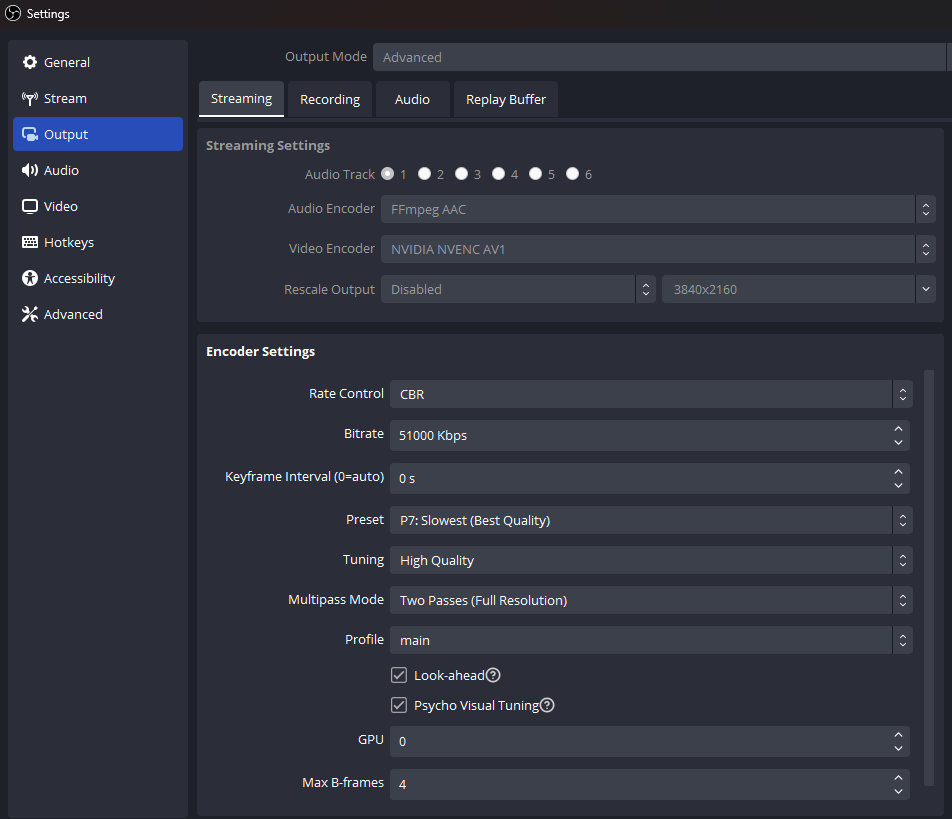
OBS 4K60fps 스트리밍 시 51000 Kbps(= 51 Mbps)를 초과하지 않는 것을 권장해요. 따라서 4K60fps OBS 라이브 스트리밍에 약 50000 Kbps Bitrate를 사용할 수 있어요.

업로드 속도 확인
최적 Bitrate를 알려면 먼저 SpeedTest로 업로드 속도를 확인해 주세요. 50000 Kbps(= 50 Mbps) Bitrate로 스트리밍하려면, 안정적인 4K60fps 스트리밍을 위해 75Mbps (= 50 Mbps x 150%) 이상의 업로드 속도가 권장돼요.
VTuber 주의
스트리밍 중에 SpeedTest를 열지 마세요. 브라우저에 IP와 위치가 표시돼요!
최적 인코더 설정
시각적 품질과 성능에 영향을 미치는 기타 설정이에요:

| 설정 | 권장값 |
|---|---|
| Rate Control | CBR |
| Keyframe Interval | 2 |
| Preset | P7:Slowest (Best Quality) 시도, 성능 부족 시 P6~P5 사용 |
| Tuning | High Quality |
| Multipass Mode | Two Passes (Full Resolution), 성능 부족 시 Quarter Resolution |
| Profile | main (H.264 사용 시 high) |
| Look-ahead | On, 성능 부족 시 Off |
| Psycho Visual Tuning | On |
| GPU | 0 (PC에 맞게 설정) |
| Max B-frames | 4 (Look-ahead Off 시 2로 줄임) |
녹화 시 설정 오버라이드
스트리밍이 아닌 녹화 시에는 다음 3가지 설정을 오버라이드해 주세요:
- Rate Control = CBR 대신 CQP (VBR도 가능)
- CQ Level (CQ): 15 (낮출수록 고품질, 파일 크기 증가)
- Bitrate and Max Bitrate (VBR): 40,000 / 60,000. 고품질을 위해 100,000 / 200,000으로 증가 가능
OBS 설정 참조
4K60fps 3DLive를 위한 일반적인 OBS 설정이에요. RTX40xx GPU 기반 NVIDIA NVENC AV1 인코더와 안정적인 80+ Mbps 업로드 속도를 가정해요.

NVIDIA NVENC OBS 가이드
4K60fps 스트리밍 및 녹화를 위한 권장 설정에 대한 자세한 설명은 다음을 참조해 주세요:
스트리밍 플랫폼별 차이
위 설정은 4K60fps 라이브 스트리밍만을 대상으로 해요. 다른 스트리밍 플랫폼에서는 작동하지 않아요!
(최종 업데이트: 2025-10-01)
YouTube
| 항목 | 사양 |
|---|---|
| 최대 bitrate | 51Mbps (4K60fps HDR AV1 입력 시 68Mbps) |
| 인코더 | H.264, HEVC(H.265), AV1 |
| 최대 출력 해상도 | 4K60fps |
| 특이사항 | VP9 WebM으로 트랜스코딩하여 시청자에게 전달. 최고 bitrate 스트리밍을 업로드하는 것이 목표 |
Twitch
| 항목 | 비제휴 | 제휴 | 파트너 |
|---|---|---|---|
| 최대 bitrate | 8Mbps | 15Mbps | 25Mbps |
| 최대 해상도 | 1080p60fps | 1440p60fps | 4K60fps (베타) |
| H.264 | O | O | O |
| HEVC (H.265) | X | X | O |
| AV1 | 베타 테스트 중 | 베타 테스트 중 | 베타 테스트 중 |
Twitch 참고
비제휴자의 8Mbps 제한에서는 빠른 모션 게임에서 720p-900p를 고려하는 것이 좋아요. 시청자는 Source 품질을 선택할 수 있어, 품질 손실 없이 스트리밍 원본을 받아요.
Bilibili (중국)
| 항목 | 사양 |
|---|---|
| 최대 bitrate | 20Mbps (인증/파트너 스트리머 25Mbps) |
| 인코더 | H.264, HEVC (H.265), AV1 |
| 최대 출력 해상도 | 4K60fps (비인증 1080p60fps) |
SOOP (한국)
이전 AfreecaTV로, 2024년 SOOP으로 리브랜딩 이후 국제적으로 확장 중이에요.
| 항목 | 사양 |
|---|---|
| 최대 bitrate | 12Mbps (파트너/BJ Star 등급 20Mbps) |
| 인코더 | H.264, HEVC (H.265) |
| 최대 출력 해상도 | 1080p60fps (최상위 파트너 1440p60fps) |
| 특이사항 | 낮은 지연 시간 스트리밍 (1-3초) |
VideoPlayer & Recorder 동기화 문제
Unity Recorder를 사용하여 녹화할 때 VideoPlayer의 재생이 동기화되지 않는 경우, 두 가지 솔루션이 있어요.
KlakHap (권장)
(권장, Timeline Preview와 함께 작동해요)
Unity의 VideoPlayer 대신, HAP codec .mov 영상과 함께 KlakHap을 사용해 주세요. KlakHap은 Recorder와 완벽한 녹화를 지원하며, 편집 모드 Timeline에서 RenderTexture에 실시간으로 미리보기 재생이 가능해요 (Timeline에서 드래그하면 즉시 미리보기가 가능하여 MV/컷씬 작업 시 생산성이 크게 향상돼요).
KlakHap 사용 방법:
- Package Manager를 통해 KlakHap을 설치해요 (설치 안내)
- KlakHap은 HAP, HAP Alpha, HAP Q codec .mov만 지원해요. Shutter Encoder를 사용하여 영상을 HAP codec .mov로 변환할 수 있어요

- HAP codec .mov를 Unity 프로젝트의 Assets/StreamingAssets에 넣어요
- 새 게임 오브젝트에 HapPlayer 스크립트를 추가해요
- HapPlayer 스크립트의 Path Mode를 Streaming Assets로 설정해요
- HapPlayer 스크립트의 File Path를 HAP codec .mov의 파일명으로 설정해요 (예: myVideo.mov)
- HapPlayer 스크립트의 Target Texture 또는 Target Renderer를 설정하여 영상 결과를 표시해요
- Play Mode에 들어가 영상 재생 결과를 확인해요
- Timeline 제어가 필요한 경우, Timeline에 새 Control Track을 추가한 후 HapPlayer 스크립트 오브젝트를 Control Track에 드래그해요
VideoPlayer Nilo 스크립트 (비권장)
(비권장, Timeline Preview에서 작동하지 않으며, 사용자 친화적이지 않아요. 가능하면 KlakHap을 사용해 주세요)
- NiloToonURP 폴더의 스크립트 VideoPlayerForceSyncWithRecorder를 VideoPlayer 컴포넌트에 첨부해요
- 스크립트의 fps 설정이 Recorder의 fps 설정과 올바르게 일치하는지 확인해요 (예: 60)
- 녹화 중에만 VideoPlayerForceSyncWithRecorder를 활성화하고, 일반 게임플레이에서는 활성화하지 마세요
오디오 참고
두 솔루션 모두 영상 오디오가 출력되지 않아요. Timeline에서 별도의 오디오 트랙을 재생해야 해요.