Additional Light 설정
NiloToon은 기본적으로 Additional Light (Point/Spot/추가 Directional Light)를 캐릭터에 비추면 2D Rim Light만 렌더링해요.
2D Rim Light는 시각적으로 가장 안전한 옵션이므로 NiloToon의 기본값이에요.
3D Hard/Soft Rim Light가 필요한 경우 (예: 콘서트에서 애니메이션/플래싱되는 3D Rim Light), 아래 섹션의 Volume > NiloToonCinematicRimLightVolume 제어에 대해 읽어보세요.

이 섹션에서는 기본 조명용 일반 흰색 메인 Directional Light (Rim Light용이 아님)와 추가 빨간색 Rim Light를 생성하기 위한 추가 Point Light (밝은 빨간색)를 사용해요. 다른 추가 Point/Spot/Directional Light도 자유롭게 사용할 수 있으며, 모든 Additional Light가 작동해요.
Light 설정 방법
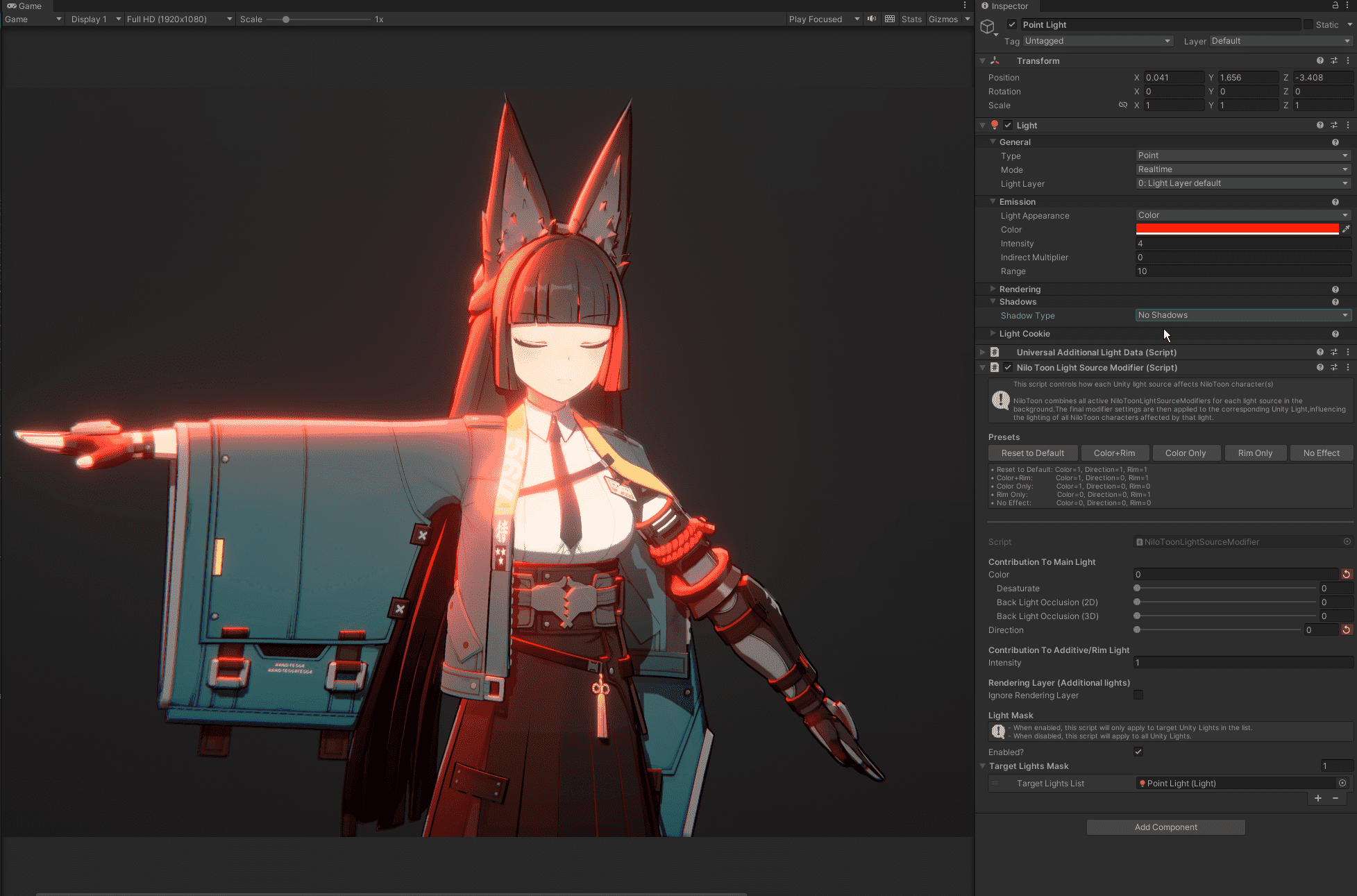
Additional Light에 NiloToonLightSourceModifier Script를 연결하고 'Rim Only' 버튼을 클릭하세요:
- Color = 0 설정 (또는 이 Light가 캐릭터의 조명 색상에도 영향을 주길 원하면 0~1)
- Direction = 0 설정
참고
NiloToonLightSourceModifier의 이 설정은 이 Light가 Rim Light만 생성하고 조명의 다른 부분 (Color / Direction)에는 영향을 미치지 않는다는 의미예요.
팁
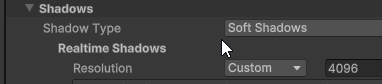
Point/Spot Light의 경우 Soft Shadow 활성화를 강력히 권장해요! 올바른 Shadow Occlusion으로 Rim Light 품질이 크게 향상돼요.

NiloToonLightSourceModifier가 연결된 새 Light를 추가하려면 다음 메뉴를 사용할 수 있어요:
- + > Light > NiloToon > *** Light(+ Light Source Modifier)

이것은 일반 Unity Light를 먼저 추가한 다음 수동으로 NiloToonLightSourceModifier Script를 연결하는 것과 동일해요.
올바른 씬 구성 요약:
- NiloToon 캐릭터
- 일반 메인 Directional Light (Rim Light용이 아님)
- 하나 이상의 Additional Light (예: Point Light), 각각에 NiloToonLightSourceModifier Script
- 각 NiloToonLightSourceModifier 설정: Color = 0, Direction = 0
2D Style Rim Light (기본)

NiloToonCinematicRimLightVolume에서 어떤 Rim Light 스타일도 활성화하지 않으면 (모든 스타일의 Strength = 0), 이 2D Style Rim Light가 기본으로 사용돼요.
2D Style Rim Light는 Depth Buffer만 사용하여 Rim Light를 계산하며 Vertex Normal을 사용하지 않으므로, After Effects로 생성된 2D Rim Light와 유사한 2D Rim Light를 생성해요. 시각적으로 가장 안전한 Rim Light 옵션이에요.
추가 빨간색 Point Light = 끔:

추가 빨간색 Point Light = 켬:

NiloToonCinematicRimLightVolume에서 Intensity도 조정하여 원하는 올바른 Rim Light 강도를 만들 수 있어요.

Classic Style Rim Light
일부 3D 아이돌 음악 게임이나 VTuber 콘서트에서 볼 수 있는 전통적인 스타일의 3D Rim Light예요.
이 스타일을 사용하려면 NiloToonCinematicRimLightVolume에서 오버라이드하세요:
- Rim (3D Classic Style) > Strength를 1로 설정
3D Classic Style의 기본 설정은 매우 보수적인 Hard 3D Rim Light를 생성해요.

더 부드럽거나 큰 Rim Light
Width / Blur / Sharpness를 오버라이드하세요. 예시 설정:
| 설정 | 값 |
|---|---|
| Rim Width | 0.7 |
| Rim Blur | 0.5 |
| Rim Sharpness | 0.1 |

콘서트용 소프트 Rim Light
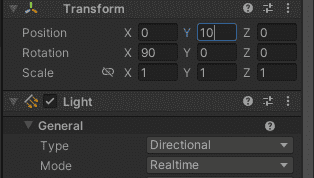
일정한 콘서트 소프트 Rim Light가 필요한 경우, 가장 쉬운 방법은 아래를 향하는 추가 Directional Light를 배치하는 거예요. 예시 설정:
| 설정 | 값 |
|---|---|
| Rim Width | 1.0 |
| Rim Blur | 0.7 |
| Rim Sharpness | 1.0 |
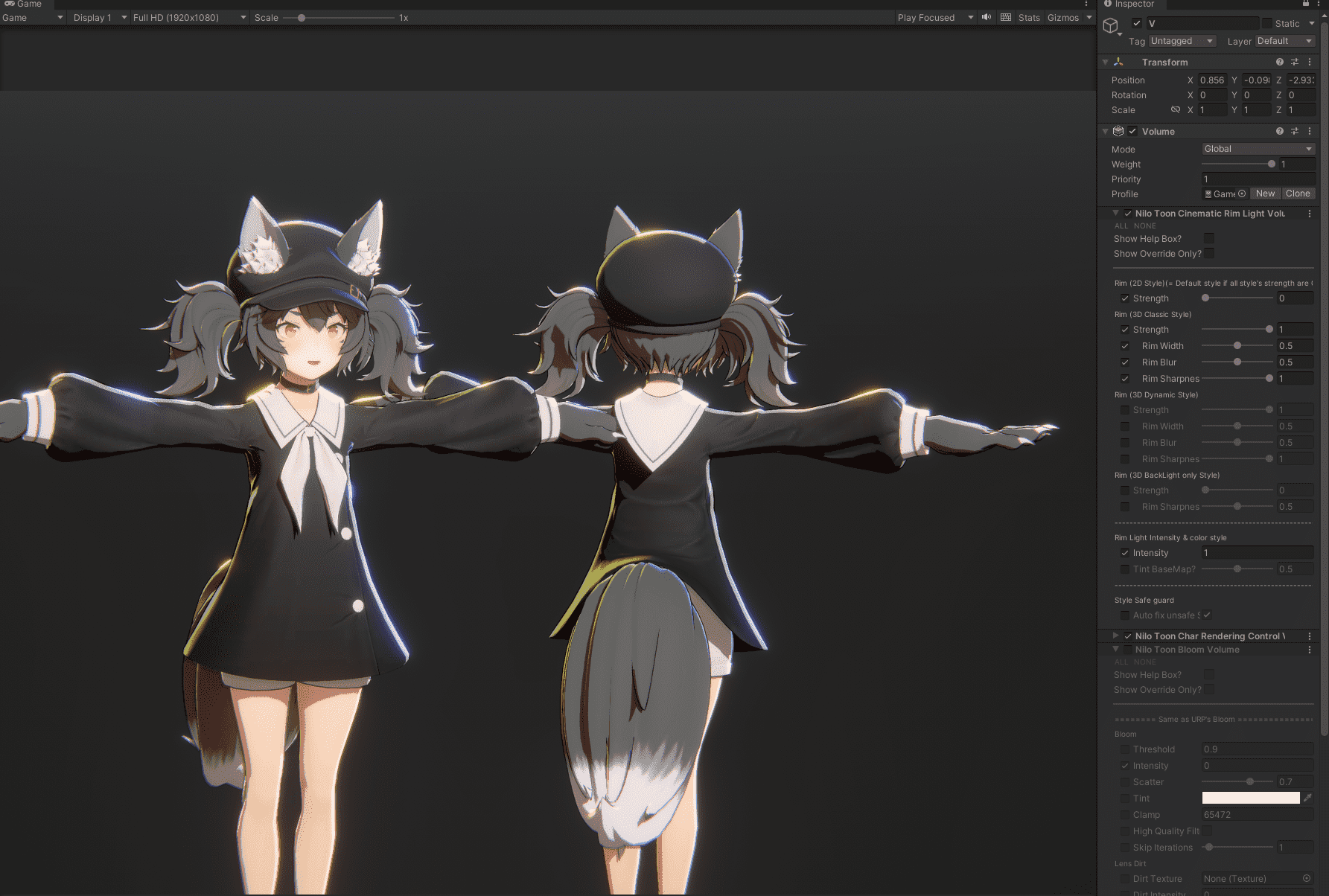
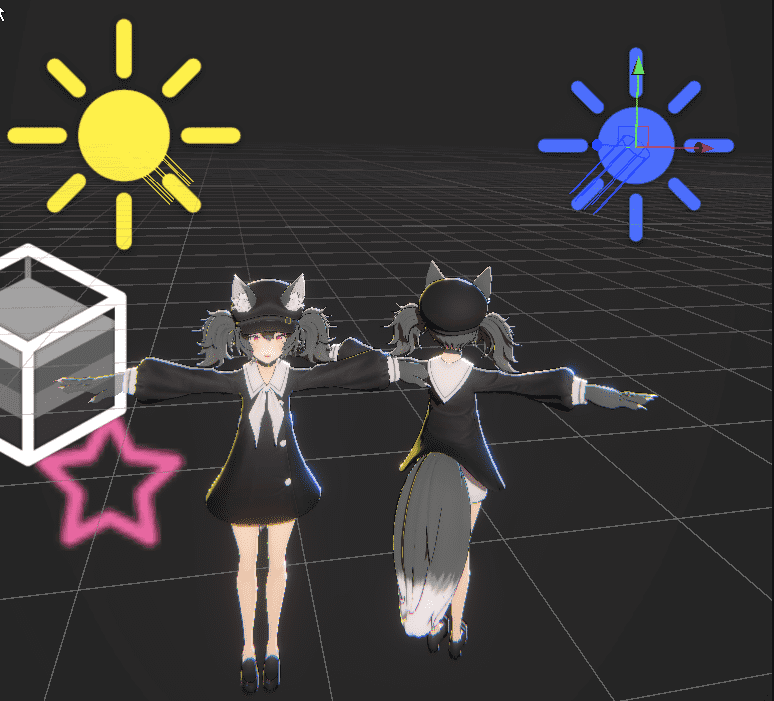

서로 다른 색상과 방향의 두 Directional Light를 사용할 수도 있어요. 예시 설정:
| 설정 | 값 |
|---|---|
| Rim Width | 0.5 |
| Rim Blur | 0.5 |
| Rim Sharpness | 1.0 |

NiloToonCinematicRimLightVolume에서 Intensity도 조정하여 원하는 Rim Light 강도를 만들어 주세요.
팁
위에 나열된 설정을 반드시 따를 필요는 없어요. 단순한 예시일 뿐이에요. 실무에서는 한 스타일을 활성화하고 (Strength = 1) 다른 스타일을 비활성화한 후 (Strength = 0), 다음 3개의 슬라이더를 조정하여 만족스러운 Rim Light 결과를 만들어요: Rim Width, Rim Blur, Rim Sharpness.
Dynamic Style Rim Light
이 스타일은 Additional Light가 캐릭터를 비출 때 좌/우측 소프트 Rim Light를 렌더링하려고 해요. Classic Style Rim Light보다 더 'Specular' 느낌이 있어요.
이 3D Rim Light를 만들려면:
-
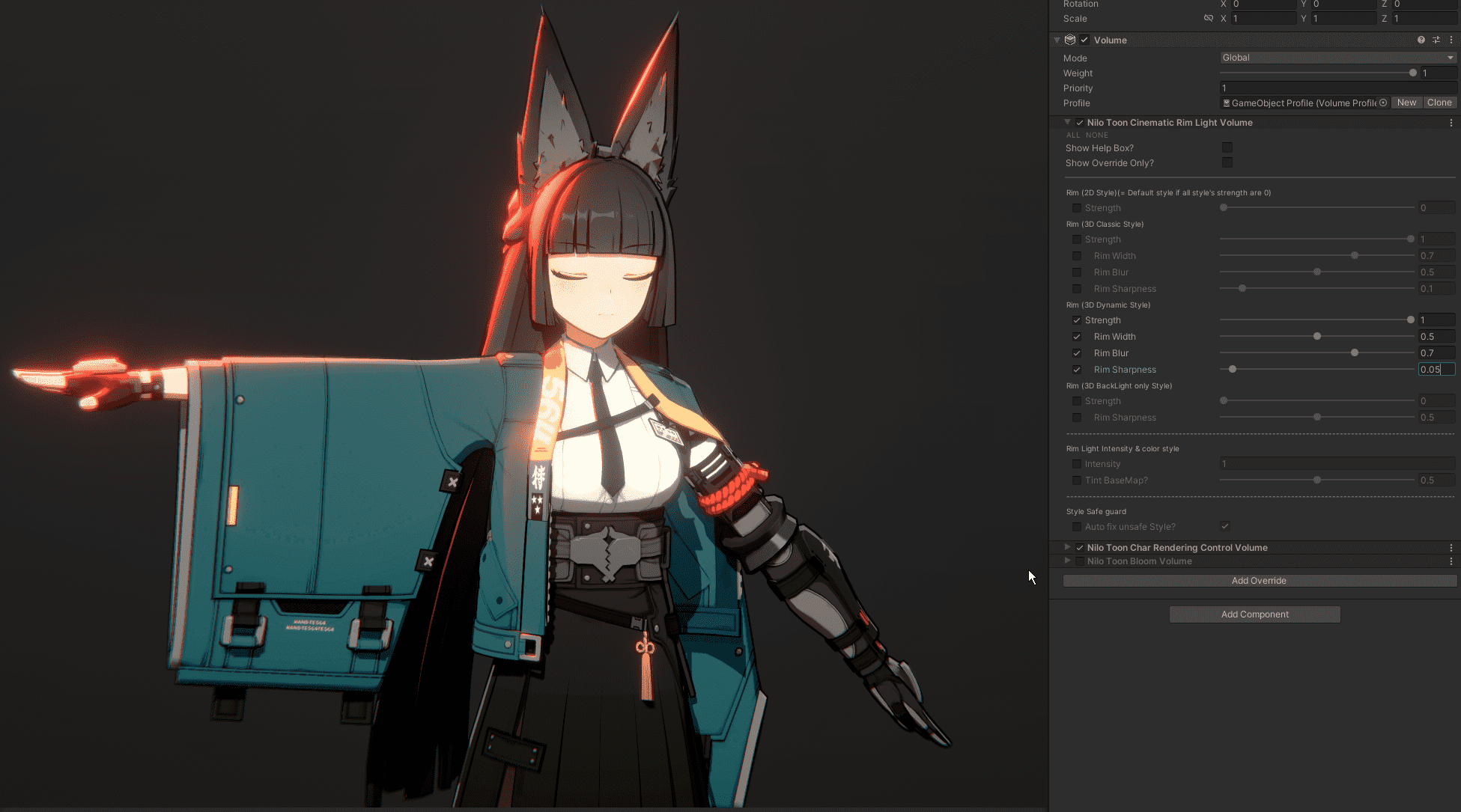
NiloToonCinematicRimLightVolume에서 오버라이드:
- Rim (3D Dynamic Style) > Strength를 1로 설정
Width/Blur/Sharpness를 자유롭게 조정할 수 있습니다.

-
더 부드럽거나 큰 Rim Light가 필요한 경우 예시 설정:
설정 값 Rim Width 0.5 Rim Blur 0.7 Rim Sharpness 0.05 
-
이 스타일은 하나 이상의 Directional Light에서도 작동해요. 두 개의 추가 Directional Light 예시 설정:
설정 값 Rim Width 0 Rim Blur 0.5 Rim Sharpness 0.05 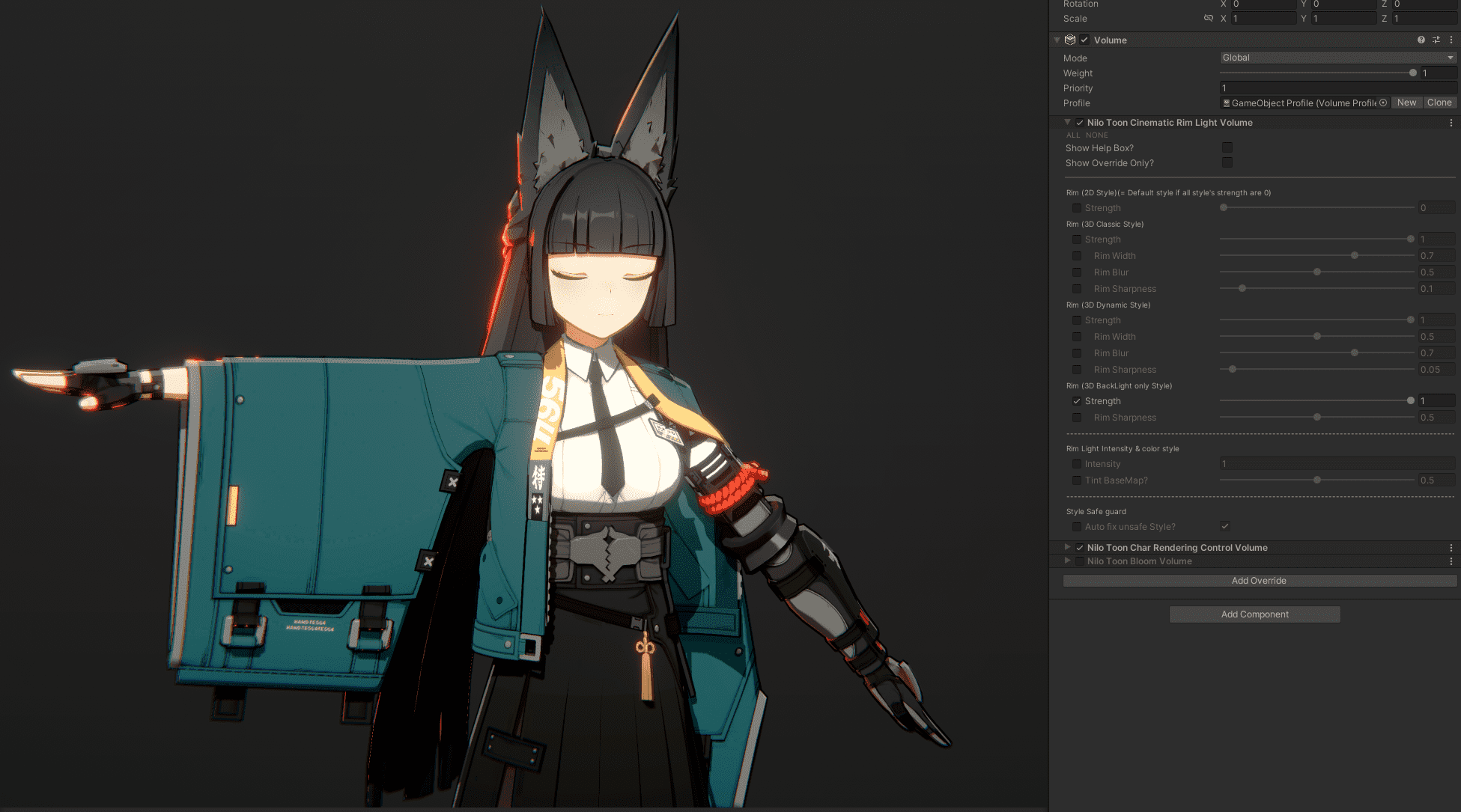


참고
이 스타일은 다른 스타일에 비해 보통 더 높은 밝기를 생성하므로 Intensity를 낮추는 것이 좋을 수 있어요.
Concert Style Back Light
콘서트 3DLive / MV에서 캐릭터 뒤에 많은 애니메이션 Spot Light가 있는 경우, 더 사실적인 3D Rim Light가 선호된다면 NiloToonCinematicRimLightVolume의 3D BackLight only Style을 사용하세요.
이 스타일은 Light가 캐릭터 뒤에 있을 때만 (카메라 뷰에서) 사실적인 Rim Light / Back Light를 렌더링해요. 실제 조명의 Rim Light / Back Light와 동일해요. 3D 콘서트의 플래싱 및 애니메이션 Back Light (보통 캐릭터 뒤에서 번쩍이는 밝은 Spot Light)에 매우 적합해요.

사용 방법
-
Volume의 NiloToonCinematicRimLightVolume에서 오버라이드:
- 3D BackLight only Style > Strength를 1로 설정

-
Additional Light를 캐릭터 뒤에서 오도록 배치하세요 (예: 카메라 뷰에서 캐릭터 뒤의 Point/Spot Light)
-
목표 아트 스타일에 맞게 Rim Sharpness를 조정하세요
-
Intensity도 조정하여 원하는 Rim Light 강도를 만드세요
-
더 부드럽거나 큰 Rim Light가 필요한 경우 Rim Sharpness를 오버라이드하세요:
- Rim Sharpness = 0 (더 부드러운 결과)
-
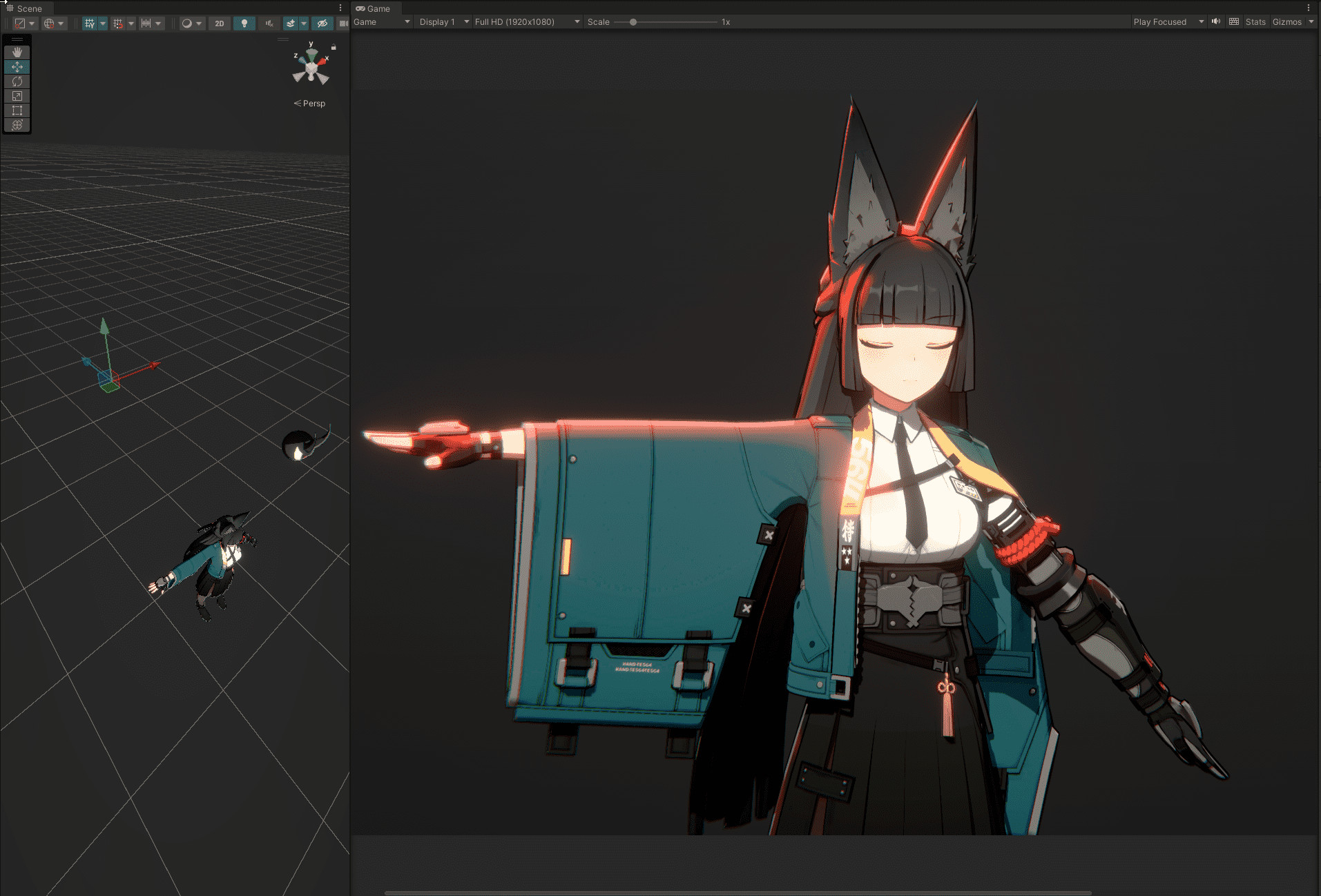
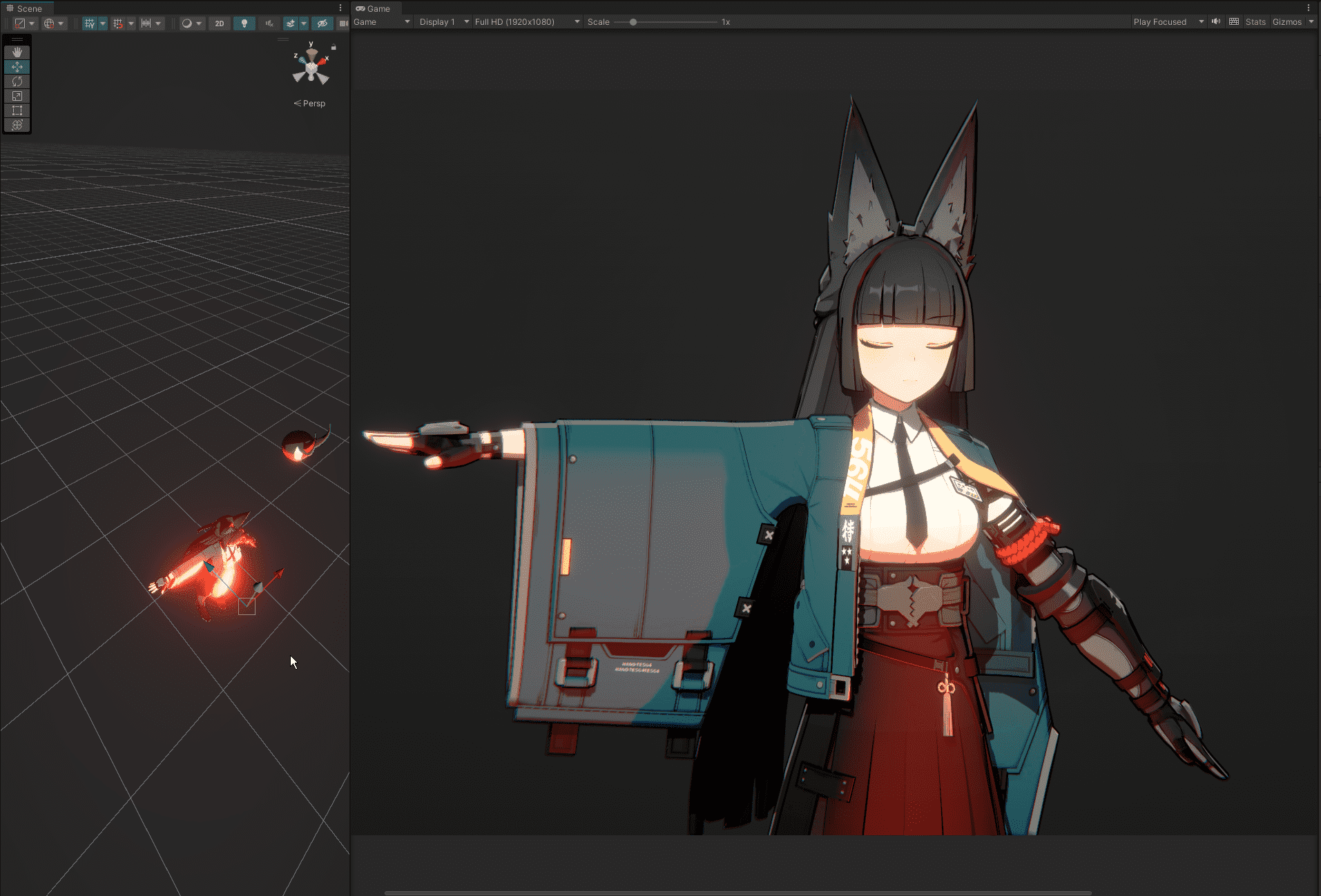
Point/Spot Light의 경우 Light 위치를 이동해 볼 수 있어요. 이 스타일은 Light의 방향과 위치에 매우 의존해요.
다양한 Point Light 위치에 따른 Rim Light 결과 예시:

Additional Light 팁
모든 Rim Light 스타일에 적용할 수 있는 팁이에요.
1. Soft Shadow 권장
Point/Spot Light의 경우 3D Rim Light 스타일 사용 시 Soft Shadow를 최소 1024 해상도로 활성화하는 것을 강력히 권장해요. Shadow는 좋은 3D Rim Light를 만드는 데 매우 중요하며, Occlusion Map으로 덮이지 않는 가려진 영역 (예: 머리카락 안쪽, 의상 안쪽, 스커트 아래)으로의 Rim Light 누출을 방지해요.

SoftShadow 비활성화 = Rim Light가 캐릭터 앞면으로 누출 (머리카락, 의상 안쪽에 원치 않는 Rim Light):

SoftShadow 활성화 = Rim Light 누출 없음:

주의
URP 및 HDRP에서 Additional Directional Light는 Shadow Map을 렌더링할 수 없어요. Shadow Map이 있는 여러 Directional Light가 필요한 경우 모든 추가 Directional Light를 더 크고 넓은 Spotlight으로 교체해 보세요. Spot Light의 range와 near plane을 신중하게 제어하여 Shadow Map이 잘 렌더링되도록 해야 해요.
2. Aim Constraint 활용
Spot Light에 Aim Constraint Script를 추가하여 Light가 항상 대상 캐릭터의 Bone (예: Head/Spine Bone)을 향하도록 강제할 수 있어요. 캐릭터가 어떻게 이동하든 Back Spot Light가 항상 캐릭터를 향하여 더 안정적인 Back Light / Rim Light를 생성해요.

3. Timeline에서 Light 애니메이션
Timeline에서 Light를 애니메이션하여 플래싱 Back Light를 생성할 수 있어요.
팁
캐릭터의 플래싱 Rim Light는 3D Live / 콘서트 / MV에서 매우 강력한 효과이며, 특히 Rim Light가 음악과 동기화될 때 효과가 극대화돼요!
4. 단일 스타일 사용 권장
각 Rim Light 스타일은 Additional Light에 적용되는 마스크이므로, 3개의 스타일을 동시에 활성화하면 (strength = 1) 3개의 마스크가 적용되어 Rim Light가 보이기 어려울 수 있어요.
대부분의 경우 단일 스타일만 활성화 (strength = 1)하고 다른 스타일을 비활성화 (strength = 0)하는 것이 모범 사례이며 권장 사용법이에요. 다른 스타일의 설정을 신경 쓸 필요가 없어 Rim Light 조정이 더 쉬워져요.
Multi Directional Light
씬에 여러 Directional Light가 있는 경우, 1개만 메인 Light로 취급되고 나머지 Directional Light는 Additional Light로 취급돼요. 이러한 추가 Directional Light를 Point/Spot Light와 유사하게 사용하여 소프트 Rim Light를 생성할 수 있어요.
URP가 어떤 Light를 메인 Light로 인식하는지 결정하는 조건:
-
Rendering 설정에서 Sun으로 할당된 Light가 항상 메인 Light예요.

-
(1)이 설정되지 않은 경우, 가장 밝은 Directional Light가 메인 Light로 선택돼요.
팁
메인 Light가 절대 변경되지 않도록 하려면 설정과 디버그가 가장 쉬운 옵션 (1)을 사용하는 것을 권장해요.
URP의 Main Light 문서에 대해서는 Unity 공식 문서의 Lighting > Main Light를 참조해 주세요.