데모 프로젝트
NiloToon을 본격적으로 사용하기 전에 데모 빌드를 다운로드하거나, 데모 프로젝트를 Unity Editor에서 직접 열어볼 수 있어요.
데모 빌드 다운로드
Unity Editor 없이 NiloToon의 데모 빌드를 직접 실행해 보려면 아래 플랫폼별 데모 빌드를 다운로드할 수 있어요:
| 플랫폼 | 설명 | 품질 설정 |
|---|---|---|
| PC (.exe) | 2021.3 LTS 빌드 | 최고 품질 |
| Android (.apk) | 2021.3 LTS 빌드 | 균형 품질 |
| Quest 2/3 (.apk) | 2022.3 LTS 빌드 | 최저 품질 |
데모 빌드 요청
NiloToon을 미리 체험할 수 있는 APK/EXE 데모 빌드가 준비되어 있어요. support@orvit-ent.com 으로 요청하시면 데모 빌드를 받으실 수 있어요.
패키지 / 프로젝트 ZIP 다운로드
NiloToon의 .unitypackage를 다운로드하여 기존 프로젝트에 임포트하거나, 완전한 NiloToon 데모 프로젝트 소스(.zip)를 다운로드할 수 있어요.
라이선스 소유자에게 별도 제공돼요
또는 NiloToon 내의 Update to latest version 버튼을 클릭하여 최신 버전을 다운로드할 수 있어요.

참고
다운로드 권한이 있는 이메일 주소를 잊으셨다면 기술 지원팀에 문의해 주세요.
.unitypackage.gz 문제 해결
주의
각 필요한 파일(.zip / .unitypackage)을 개별적으로 다운로드하는 것을 강력히 권장해요.
폴더 단위로 다운로드하면 다운로드 서비스가 폴더 내 모든 파일을 압축하여 .unitypackage가 .unitypackage.gz로 변환될 수 있어요.

Windows에서 .unitypackage를 추출하려면 .gz 파일을 다시 압축 해제할 필요 없이, 단순히 .gz 확장자를 제거하면 돼요. 파일을 선택한 후 F2 키를 눌러 .gz 확장자를 제거해 주세요.

예를 들어, 다운로드한 파일이 다음과 같다면:
NiloToonURP 2023_11_06(ver0_15_3).unitypackage.gz
다음과 같이 이름을 변경해 주세요:
NiloToonURP 2023_11_06(ver0_15_3).unitypackage
그러면 평소처럼 .unitypackage 파일을 사용할 수 있어요.
주의
NiloToonURP all versions 루트 폴더 전체를 다운로드하지 마세요. 파일이 너무 크기 때문에 여러 개의 분리된 ZIP 파일로 다운로드되어 파일이 누락되거나 올바르게 다운로드되지 않을 수 있어요.
Editor에서 데모 프로젝트 실행
Unity, NiloToon 또는 URP를 처음 사용하시는 경우, NiloToon을 실제 프로젝트에 통합하기 전에 먼저 최신 NiloToon 데모 프로젝트를 다운로드하여 사용해 보시는 것을 권장해요. 데모 프로젝트는 학습 참고 자료와 실험용 프로젝트로 활용할 수 있어요.
실행 순서
1단계) NiloToonDemoProj[날짜 및 버전].zip 파일을 다운로드해요.
라이선스 소유자에게 별도 제공돼요
2단계) 프로젝트 ZIP 파일을 폴더에 압축 해제해요. 고속 SSD 드라이브를 선택하는 것을 강력히 권장해요. 압축 해제 후 폴더에는 Assets, Packages, ProjectSettings 폴더가 포함되어야 해요.
3단계) Unity Hub를 실행하고, Project > Add > Add project from disk를 클릭하여 압축 해제한 폴더를 선택해요. 최신 Unity 2022.3 LTS / Unity 6.0 / 6.3 / 6.4로 프로젝트를 열어요. 모든 팝업 창에서 Yes를 클릭해 주세요.
주의
고속 SSD를 사용하지 않으면 첫 번째 프로젝트 열기 시 에셋 리임포트에 수 시간이 소요될 수 있어요.
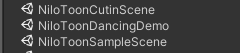
4단계) 리임포트가 완료되면 NiloToon 씬을 열어 플레이해요. Project 창의 검색 바에서 t:scene을 입력하면 모든 NiloToon 씬을 검색할 수 있어요.


5단계) 이제 Editor의 Game 창에서 데모 빌드와 동일한 결과를 확인할 수 있어요. Game 창 크기를 1920x1080 이상으로 설정해 주세요.

6단계) (선택 사항) 프로젝트를 대상 플랫폼으로 빌드하여 테스트해요.
참고
해당 플랫폼으로 처음 빌드하는 경우 셰이더 컴파일로 인해 수 시간이 소요될 수 있어요. 이후 빌드는 보통 5분 이내로 훨씬 빨라요. 빌드 속도는 주로 SSD와 CPU 성능에 따라 달라져요.

별도의 수정 없이 프로젝트를 바로 빌드할 수 있어요. (예: Editor에서 Ctrl+B 입력)
Android/iOS 빌드 가이드를 참고해 주세요.
Web 빌드 가이드를 참고해 주세요.
7단계) (선택 사항) 대상 플랫폼 빌드에 문제나 버그가 있으면 언제든지 기술 지원팀에 문의해 주세요.